Pesquise

29 de junho de 2017

Qual a Diferença da OS-214 Plus Para OS-2140?

Saiba tudo sobre os modelos de impressoras de mesa da Argox, OS-214 Plus e OS-2140.

Impressora OS-2140

A impressora de transferência térmica OS-2140 oferece funções e desempenho avançados em um design durável, com economia de espaço.

A interface USB garante compatibilidade com uma variedade de computadores e outros dispositivos. 

Outras características do modelo OS-2140 incluem:
- Impressão muito mais silenciosa em comparação com outras impressoras desta classe;
Invólucro de ABS resistente e de alto impacto da impressora e o mecanismo de impressão;
A impressora suporta 1D / GS1 Data Bar, 2D / Composite codes e códigos de barras QR.

Impressora OS-214 Plus

O OS-214 plus possui design atraente e elegante, recursos e funções avançadas.

Além disso, a impressora é ideal para locais onde o espaço é reduzido.

Paralelo Entre a OS-214 Plus e a OS-2140

Abaixo um paralelo com as principais características de cada um dos modelos.

Itens Presentes Neste Artigo

Acesse os links abaixo para checar os itens citados neste artigo em nossa loja online:

Como Instalar a Argox OS-214 Plus

Confira aqui, em detalhes, todos os passos para instalação da sua Impressora Argox OS-214 Plus.

Antes de instalar sua impressora é importante, conferir todas as dicas e informações abaixo.

Ao receber sua impressora Argox, verifique a aparência do produto para certificar-se de que não sofreu nenhuma avaria durante o transporte de entrega.

Conecte sua impressora preferencialmente em uma tomada exclusiva. Tomadas com mau contato e variação excessiva de energia geralmente ocasionam a queima ou mau funcionamento do produto, isso pode resultar na perda da garantia.

A OS-214 Plus pode trabalhar de duas maneiras: Transferência Térmica (Etiqueta e Ribbon) ou Térmica Direta (Etiqueta termo sensível). 

Desembalando Sua Impressora OS-214 Plus 

Confira os itens que acompanham sua impressora Argox OS-214 Plus:
Documentação que acompanha a impressora: 
  1 manual. 
  1 CD de aplicativos. 

Acessórios que acompanham a impressora
  1 fonte externa 
  1 cabo de força

Instalação do Ribbon na OS-214 Plus 

Confira passo a passo como instalar a bobina ribbon na sua impressora OS-214 Plus.
Passo 1: Desenrolar o ribbon;

Passo 2: Destravar o mecanismo e levantá-lo;

Passo 3: Colocar o ribbon cheio (novo) no suporte inferior da engrenagem, iniciando pelo lado esquerdo da impressora
Existe um corte no tubete de papelão do ribbon que deverá se encaixar na base plástica branca esquerda. Observe que o desenrolar do material ocorrerá pelo lado debaixo.
Você precisará usar um pouco de força manual para travá-lo no próximo passo;

Passo 4: Encaixar fazendo pressão para o lado esquerdo até que fique firme no suporte branco do lado direito da impressora;

Passo 5: Parte inferior do ribbon após instalação;

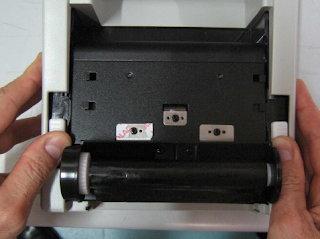
Passo 6: Puxar a parte de proteção transparente do ribbon, enrolando no outro tubete que ficará o ribbon usado, até que chegue a parte preta.

Passo 7: Efetuar o mesmo procedimento de encaixe anterior iniciando pelo lado esquerdo, porém agora na parte superior que efetuará o tracionamento. Atenção para o correto encaixe do corte do tubete em relação ao mecanismo; 


Passo 8: A instalação do ribbon no mecanismo ficará desta maneira.

Instalação da Etiqueta na OS-214 Plus 

Confira agora o passo a passo de como instalar a bobina de etiquetas na sua impressora OS-214 Plus.

Passo 1: Colocar e ajustar a etiqueta no suporte com a saída pela parte superior do rolo;

Passo 2: Levantar a engrenagem da impressora onde é colocado o ribbon e passar a etiqueta por baixo através da guia branca direita ajustável de acordo com a largura da etiqueta;

Passo 3: Após puxar a ponta de etiqueta para o lado dianteiro externo da impressora, abaixe o mecanismo do ribbon e trave pressionando a parte central superior dele;

Passo 4: A instalação da etiqueta e ribbon deverão ficar desta maneira.

Itens Presentes Neste Artigo

Acesse os links abaixo para checar os itens citados neste artigo em nossa loja online:

27 de junho de 2017

Instalação do Driver de Windows Para Impressoras Argox

Confira aqui, como proceder na instalação do Driver de Windows para sua impressora Argox.

Instalação do Driver de Windows
A instalação do driver de Windows é necessária, para que você tenha em sua lista de impressoras a sua impressora Argox, com o driver instalado você consegue imprimir do BarTender ou diretamente por algum aplicativo Windows, Word ou Excel por exemplo.

Passo 1: No CD de instalação, procure pelo instalador do Driver de Windows e dê um duplo click sobre o ícone.
Passo 2: Na janela que abrir, clique em Executar para iniciar a instalação.

Passo 3: O próximo passo é do termo de instalação, marque a opção "I accept the terms in the license agreement" e clique em Avançar para prosseguir.

Passo 4: O passo seguinte é quanto ao local da instalação, por default o driver fica no C:\. Clique em Avançar para o próximo passo.

Passo 5: No próximo passo, basta clicar em concluir.

Passo 6: Na janela que abrir, marque a opção que você deseja executar, no nosso caso é "Instalar drivers de impressora", clique em Avançar após isso.

Passo 7: O próximo passo, é selecionar o modelo da sua impressora. Uma grande lista será apresentada, selecione corretamente o seu modelo e clique em Avançar. 

Passo 8: No passo seguinte, selecione a interface de comunicação com a qual sua impressora irá trabalhar.

Passo 9: O próximo passo lhe dá a opção de alterar o nome padrão da impressora. Caso queira utilizá-la como predefinida, deixe a opção "Usa esta impressora como predefinida" marcado e clique em Avançar. 

Passo 10: No último passo, basta clicar em Concluir para finalizar sua instalação. 

Outros Artigos Relacionados
1 - Confira, clicando aqui, como instalar a Impressora Argox OS-214 Plus, partindo do 'zero'.
2 - Confira, clicando aqui, como instalar o BarTender, software para criação e impressão de etiquetas na sua impressora Argox OS-214 Plus.


Itens Presentes Neste Artigo
Acesse os links abaixo para checar os itens citados neste artigo em nossa loja online:
Impressora Argox OS-214 Plus

14 de junho de 2017

Como Habilitar o Cortador na Impressora Argox?

Um opcional muito útil que alguns modelos de impressoras Argox possuem é o cortador automático de etiquetas.

Com este acessório é possível imprimir uma etiqueta e cortá-la, ou seja, você não precisa destacar a mesma na impressora, a própria se encarregada de cortar.

Como Habilitar o Cortador na OS-214 Plus
Para habilitar o cortador automático de etiquetas na impressora Argox OS-214 Plus é muito simples, basta acessar a opção corresponde no driver.

Há uma diferença mínima nos drivers da OS-214 Plus PPLA e da OS-214 Plus PPLB (emulador de EPL).

Para acessar as Preferências de Impressão da sua Impressora, basta acessar a pasta de impressoras, clicar com botão direito sobre o driver da mesma e acessar a opção "Preferências de Impressão".
Feito isso, você acessará as Preferências de Impressão da sua Impressora Argox OS-214 Plus.

Preferência de Impressão OS-214 Plus PPLA
Na janela das Preferências acesse a aba "Papel de etiquetas" e na opção de Processamento de mídia em Ação pós-impressão, selecione Recortar. Após isso clique em Aplicar e Ok.

Preferências de Impressão OS-214 Plus PPLB
Como na OS-214 Plus PPLA, na janela das Preferências acesse a aba "Papel de etiquetas" e na opção de Processamento de mídia em Ação pós-impressão, selecione Corte Após isso clique em Aplicar e Ok.
Feitos os ajustes acima, após a impressão de cada etiqueta a Impressora OS-214 Plus irá cortar a mesma.

Itens Presentes Neste Artigo
Acesse os links abaixo para checar os itens citados neste artigo em nossa loja online: 
Impressora Argox OS-214 Plus

15 de março de 2017

Como Imprimir Uma Etiqueta com Logomarca na Argox?

Uma aplicação comum na impressão de etiquetas é ter etiquetas com a logomarca da empresa impressa. 
Essa logomarca pode vir pronta de fábrica já na etiqueta, ou ser impressa junto com as informações da etiqueta.

Observe o passo-a-passo para criar e imprimir uma etiqueta com logomarca.

Utilizaremos como exemplo a Impressora Argox CP-2240, com uma etiqueta de 10cm de largura por 5cm de comprimento.

Passo 1. Após ter instalado o driver da impressora e o BarTender, abra o mesmo e crie sua etiqueta.

Caso precise:
- Confere AQUI como instalar o driver de Windows da Argox;
- Confere AQUI como instalar o BarTender;
- Confere AQUI como imprimir etiquetas com o BarTender;

Passo 2. Etiqueta criada conforme sua necessidade, com informações, textos, códigos de barras.

Passo 3. Após a etiqueta criada, vamos inserir uma logomarca na etiqueta. Para isso, clique na ferramenta de "Picture" conforma a imagem abaixo e clique em "Insert From File".

Passo 4. O BarTender irá abrir uma pasta, basta procurar a pasta onde sua logomarca está salva, clicar sobre a mesma e clicar em Select, conforme abaixo.

Passo 5. O BarTender vai transformar a seta do mouse em uma pequena cruz, para você posicionar a imagem na área de a etiqueta que deseja, em nosso caso na parte central, conforme mostrado abaixo.

Passo 6. Após selecionar o local clique na etiqueta e sua logomarca irá ser inserida. Pode ser que você precise ajustar tamanho, ou ainda a posição. Feito isso sua etiqueta está pronta para imprimir.

Itens Presentes Neste Artigo
Acesse os links abaixo para checar os itens citados neste artigo em nossa loja online: 
Impressora Argox CP-2240

12 de janeiro de 2017

Conheça a Nova Impressora Argox - CP-2240

A nova Impressora Argox CP-2240 oferece mais memória, velocidade de impressão e um maior tempo de impressão, várias interfaces de comunicação e software melhorado.

Fácil de operar, a impressora oferece um excelente desempenho com preço competitivo. Acompanha Memória padrão de 8MB Flash e 16MB SDRAM on-board, imprime em até 101mm por segundo.

Para aplicações que requerem etiquetas com furo ou gap, a CP-2240 possui sensores móveis reflexivos e transmissivos, assim como um sensor adicional fixo transmissivo de furo central. Interfaces de comunicação múltiplas incluem USB, Serial e Paralela.

A impressora CP-2240 é perfeita para aplicações como monitoramento de pacientes, amostras de laboratórios, varejo, estoque, marcação de peças e muito mais.
Características Técnicas
Tipo de impressão: Térmica direta e Transferência Térmica
Resolução de impressão: 203dpi
Velocidade de Impressão: 101mm por segundo
Interface: Serial RS232, USB 2.0 e Paralela
Código Impressos: 1D e 2D (ver manual)
Garantia: 1 ano

Itens Presentes Neste Artigo
Acesse os links abaixo para checar os itens citados neste artigo em nossa loja online: 
Impressora Argox CP-2240