Pesquise

13 de junho de 2019

Qual a Etiqueta Para Minha Impressora Argox?

O sucesso de uma aplicação de impressão de etiquetas começa pela escolha do modelo correto de impressora da Argox e dos suprimentos a serem utilizados. Se estas duas escolhas forem corretas há grandes chances de sucesso na aplicação.

Nesta rápido e explicativo artigo, você vai aprender:
1. Qual a Etiqueta Correta Para Minha Impressora?
2. Qual o Material Correto Para Minha Etiqueta?
3. Qual o Ribbon Correto Para Minha Impressora? 
4. Qual o Material Correto Para Meu Ribbon?
5. Conclusão
6. Itens Presentes Neste Artigo

1. Qual a Etiqueta Correta Para Minha Impressora?

O primeiro ponto a se analisar na escolha da etiqueta é o modelo de impressora utilizado, uma vez que, cada modelo tem as especificações de bobinas de etiquetas e ribbon compatíveis com ela - Alguns modelos compartilham das mesmas especificações, como por exemplo OS-214 Plus e OS-2140.

Abaixo apresentamos as especificações da OS-214 Plus - Impressora de Mesa e a da iX4-250 - Impressora Industrial.

Impressora OS-214 Plus
Largura Mínima de Papel: 25,4mm
Largura Máxima de Papel: 110mm (Impressão de até 105mm)
Espessura de Papel: 0,0635mm até 0,254mm
Diâmetro Externo Máximo da Bobina: 109mm
Diâmetro do Núcleo (Tubete): 12,7mm ou 25,4mm

Impressora iX4-250
Largura Mínima de Papel: 25,4mm
Largura Máxima de Papel: 114mm (Impressão de até 105mm)
Espessura de Papel: 0,0635mm até 0,254mm
Diâmetro Externo Máximo da Bobina: 210mm
Diâmetro do Núcleo (Tubete): 76mm

Observou que a diferença entre as especificações estão na largura máxima de papel, no diâmetro externo da bobina e no diâmetro do núcleo.

2. Qual o Material Correto Para Minha Etiqueta?

As etiquetas para impressoras térmicas podem ser de diversos materiais, de acordo com a aplicação. Os 3 materiais mais usados são:

-Etiquetas de Papel CouchetO papel couchet é um dos mais utilizados em diversas aplicações. O papel Couchet se caracteriza pelo brilho e lisura das folhas.
É indicado para etiquetagem de produtos, caixas, correspondências, aplicações no varejo e muito mais.

-Etiquetas de BOPP - O BOPP é um material plástico e resistente, basicamente pode ser brilhante ou fosco.
É indicado para aplicações em que a etiqueta pode ser molhada, por exemplo, etiquetas de tabelas nutricionais de alimentos.

-Etiquetas de Nylon - O Nylon resinado é um material têxtil, bem macio  logo é indicado para aplicações têxteis, indústrias de vestuários etc.

Então, a escolha do material correto depende de qual vai ser sua aplicação, ou basicamente: você precisa etiquetar o que? Com essa informação, já é possível ter uma escolha 99% correta. O 1% que falta, basta falar com um especialista.

3. Qual o Ribbon Correto Para Minha Impressora?

A escolha do ribbon é idêntica a escolha da impressora, ou seja, inicialmente depende do modelo de impressora escolhido, confere abaixo:

Impressora OS-214 Plus
Largura do Ribbon: 25,4mm à 105mm
Diâmetro Externo da Bobina: 37mm
Diâmetro do Núcleo (Tubete): 13mm
Comprimento do Ribbon: 91 Metros
Tinta: Externa

Impressora iX4-250
Largura do Ribbon: 25,4mm à 112mm
Comprimento: 450 metros
Diâmetro Externo da Bobina: 81,3mm
Diâmetro do Núcleo (Tubete): 25,4mm
Tinta: Interna ou Externa

Como ocorre com as etiquetas, os ribbons também são incompatíveis entre os modelos...

4. Qual o Material Correto Para Meu Ribbon?

Os ribbons podem ser de 3 tipos de material:
-Ribbons de Cera - Indicado para etiquetas de Papel Couchet e Papel Cartão;
-Ribbons de Resina - Indicado para etiquetas de BOPP, Vinil, Poliester, Nylon etc;
-Ribbons Misto (Cera + Resina) - Indicado para etiquetas de BOPP Fosco, Tyvek, Syntpaper, Polietileno etc;

5. Conclusão

A escolha da etiqueta e do ribbon para sua impressora leva como fator primordial o próprio modelo da impressora e suas especificações.

A aplicação é o segundo fator, eve levar em consideração 2 pontos: "que você vai etiquetar?" e "quão durável deve ser a etiqueta?".

Por fim,  não menos importante a escolha do ribbon e etiqueta deve respeitar as indicações de combinações apresentadas no item 4 deste artigo.

Itens Presentes Neste Artigo

Acesse os links abaixo para checar os itens citados neste artigo em nossa loja online:

30 de abril de 2019

Nova Impressora Industrial Argox Com 6 Polegadas de Largura de Impressão

Argox lança a nova impressora com largura de impressão de até 168mm - a fim de atender ao requisitos de impressão de etiquetas de grande formato.

Aproveitando a vantagem e a qualidade da série iX, a Argox lança a iX6-250 que substitui as impressoras industriais G-6000.

Grande Capacidade de Etiquetas e Ribbons

A iX6-250 suporta bobinas de etiquetas com largura de até 173mm e ribbons de até 172mm e de 450 metros de comprimento.

A impressora iX6-250 detecta automaticamente ribbons com "tinta" externa ou interna.

Função de Impressão Resistente

A impressora industrial iX6-250 inclui tecnologia exclusiva de eixos e caminhos de etiquetas.

O papel passará pelo eixo de ajuste de mídia antes de ser inserido na cabeça de impressão, ajustando as etiquetas.
A impressão será feita sem problemas. Além disso, a iX6-250 possui uma rápida auto-calibração, ajustando a impressora de acordo com a etiqueta utilizada.

Interfaces de Conexão Flexíveis

As impressoras iX6-250 possuem duas portas USB, uma serial e a Ethernet - para conexão da impressora em rede.

Todas as interfaces são recuadas, protegendo o equipamento de um derramamento acidental de líquidos.

Itens Presentes Neste Artigo

Acesse os links abaixo para checar os itens citados neste artigo em nossa loja online:

7 de março de 2019

Como Instalar a Impressora Argox iX4-250?

Neste post você vai aprender como instalar a bobina de etiquetas e de ribbon na iX4-250, além de conhecer as duas principais partes.

Impressora de Etiquetas iX4-250

Com o novo design mecânico, a impressora industrial Argox iX4-250 suporta bobinas de etiquetas de até 210mm de diâmetro, além do ribbon com 450 metros de comprimento.
Com velocidade de impressão de até 203mm por segundo, a iX4-250 é ideal pra aplicações industriais de altos volumes de impressão diários.

Conhecendo a iX4-250

A iX4-250 possui partes móveis de metal o que a torna uma das impressoras mais resistentes da categoria.

O Que Acompanha a iX4-250

A impressora iX4-250 vai acompanhada de alguns itens: 
- A impressora iX4-250;
- Manual impresso;
- CD de instalação;
- Cabo USB de comunicação;
- Cabo de força;
- Tubete para ribbon.

As Principais Partes da Impressora iX4-250

Abaixo você conhece as principais partes da sua impressora Argox iX4-250, confira:
1 Display LCD
2 Botão de Feed
3 Botão de pausa
4 Botão de cancelar
5 Porta de acesso fronteiro
6 Porta de acesso acima

1 Paralela
2 USB Type B
3 Sérial RS232
4 Interruptor (O= Desligar, I = Ligar)
5 Corrente de Adaptador.
6 Ethernet
7 USB Type A
8 Wi-Fi
9 GPIO

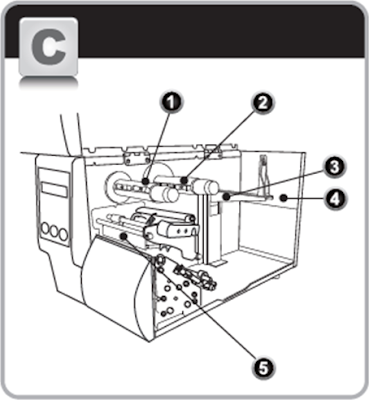
1 Rebobinador de ribbon
2 Suporte da bobina de ribbon
3 Suporte da bobina de etiquetas
4 Abertura de entrada de papel (Bobina externa)
5 Cabeça de impressão

1 Cabeça de impressão
2 Trava do mecanismo de impressão
3 Guia do papel
4 Rolete de impressão

Como Colocar a Bobina de Papel e Ribbon a iX4-250

Abaixo apresentamos o passo a passo para colocação da bobina de etiquetas e de ribbon na sua iX4-250.

Passo 1: Levante a tampa superior para ter acesso ao compartimento de mídias.

Passo 2: Insira a bobina de etiquetas no eixo e mova a guia de mídia, até que ela encoste levemente na bobina, conforme a imagem abaixo.

Passo 3: Gire a trava da cabeça de impressão no sentido anti-horário e abra a guia de mídia externa no sentido anti-horário para passar com as etiquetas.

Passo 4: Passe a etiqueta voltada para cima, conduzindo-a pelo módulo da cabeça de impressão, conforme a imagem abaixo.

Passo 5: Retorne a guia de etiquetas para a posição e trave a cabeça de impressão.

Passo 6: Seguidos os passos acima a impressora está com as mídias corretamente carregadas.

Itens Presentes Neste Artigo

Acesse os links abaixo para checar os itens citados neste artigo em nossa loja online:

28 de fevereiro de 2019

Impressora de Porte Industrial Argox iX4-250

Neste Artigo você vai conhecer a impressora industrial Argox iX4-250, que substitui os famosos modelos X-1000VL, X-2000V e X-3200.

Impressora iX4-250 Argox

Com o novo design mecânico, a série iX4 suporta um grande rolo de etiquetas de diâmetro externo de 21cm e ribbon de até 450 metros de comprimento.

Com velocidade de impressão de até 203mm por segundo, a iX4-250 pode manter a qualidade de impressão perfeita. A série iX4 possui Ethernet integrada, além das portas USB e Serial, podendo ainda ser feito uma expansão para Wi-Fi.

Novo Painel
As novas teclas de pressão são ampliadas para tornar a utilização da impressora fácil, mesmo com usuários utilizando luvas grossas - ambientes industr


Calibração
Auto calibração facilitando a utilização de diversos modelos de etiquetas.

Emulação
Detecção automática das principais linguagens de programação - PPLA, PPLB e PPLZ.

Interfaces
A iX4-250 possui por padrão as interfaces Ethernet, USB e Serial - A impressora pode ser atualizada e contar com a interface Wi-Fi.

Destaques Técnicos da iX4-250

Abaixo apresentamos as principais características técnicas da impressora iX4-250 da Argox.

Impressão
Método de impressão: Transferência térmica e térmica direta;
Resolução de impressão: 203dpi
Velocidade de impressão: Máxima de 203mm por segundo;
Comprimento de impressão máximo: 2540mm;
Largura de impressão máxima: 108mm;

Sensores e Interface
Sensores: Sensor reflexivo e sensor transmissivo - ambos móveis;
Painel frontal: Leds indicadores, Display LCD e 3 botões;
Interface de comunicação: USB, Serial e Ethernet

Emulação e Drivers
PPLA, PPLB, PPLZ;
Compatibilidade com Windows (XP / Vista / Win7 / Win8 / Win10);

Dimensões
Largura: 257mm x Altura 263mm x Comprimento 432mm;
Peso: 13kgs;

Vídeo Comparativo

Confira no vídeo abaixo um comparativo de performance entre a série X-2300 e a iX4-250.

Itens Presentes Neste Artigo

Acesse os links abaixo para checar os itens citados neste artigo em nossa loja online:

26 de fevereiro de 2019

Como Imprimir Etiquetas no BarTender da Argox?

Neste Artigo você vai aprender como criar e imprimir etiquetas com sua impressora Argox, através do BarTender.

Antes do Post, caso você precise, confira outros artigos relacionados, clique nos títulos para acessar.
- Instalação da Impressora OS-214
- Como Instalar o BarTender Para Argox
- Instalação do Driver de Windows Para Impressoras Argox

Imprimindo Com O BarTender

Após ter instalado o BarTender, abra o mesmo para inciar a configuração da sua etiqueta.

Passo 1: A primeira tela apresentada será esta logo abaixo, onde você pode optar por começar um novo formato de etiqueta, ou após ter criado suas etiquetas, poderá abri-las. Em nosso Post vamos criar uma nova etiqueta.

Passo 2: A próxima etapa oferece as opções de começar com um formato em branco ou basear o novo formato de etiqueta num já existente. Vamos optar por um formato de etiqueta em branco. Feita a escolha clique em Seguinte.

Passo 3: O BarTender lhe mostrará uma lista de impressoras instaladas em seu PC. Selecione o modelo corresponde a sua Argox. Em nosso caso a Argox OS-214 Plus PPLB. Feito isso clique em Seguinte

Passo 4: Logo após em Seleção de papel, deixe a opção Especificar definições personalizadas marcada e clique em Seguinte.

Passo 5: Dando seguimento, a próxima opção é quanto ao tipo de etiqueta utilizado, Etiquetas simples ou Várias colunas e/ou linhas de etiquetas. Em nosso caso vamos utilizar uma etiqueta simples. Marque esta opção e clique em Seguinte.

Passo 6: A seguir vem as configurações das margens laterais da etiqueta. Normalmente essa configuração pode ser feita marcando a opção Não, não tem. Esta opção ignora espaços laterais não utilizados na etiqueta. Feito isso clique em Seguinte.

Passo 7: Esta opção, define o formato da sua etiqueta. A grande maioria das etiquetas é retangular, seguiremos este modelo. Após definir a Forma da sua etiqueta, clique em Seguinte.

Passo 8: O próximo passo é onde você define o Tamanho de etiqueta, ou seja, largura e altura (comprimento). O BarTender traz alguns tamanhos pré definidos e você pode também definir o tamanho.

Outra opção disponível nesta fase é quanto a orientação da etiqueta, Vertical, Horizontal, Vertical 180 ou Horizontal 180, essa opção é importante por exemplo para etiquetas pré impressas. Feitas as definições clique em Seguinte.

Passo 9: Após a opção acima é apresentado uma janela com as configurações da sua etiqueta, basta clicar em Terminar. Será aberto a janela do BarTender com sua etiqueta, agora basta preencher e editar a mesma para realizar as impressões.

Passo 10: Após isso, basta criar e personalizar sua etiqueta incluindo, formas, textos, códigos de barras.

Itens Presentes Neste Artigo

Acesse os links abaixo para checar os itens citados neste artigo em nossa loja online:
Impressoras Argox Portáteis
Impressoras Argox de Médio Porte
Impressoras Argox Industriais

18 de fevereiro de 2019

Como Parear o AS8520 com a Base?

O Scanner de longo alcance AS-8520 fornece digitalização de códigos de barras de alto desempenho com uma taxa de varredura rápida de 450 varreduras por segundo, além do alcance de leitura superior a 1 metro de distância do código (códigos de 40 mil).

O AS-8520 utiliza uma exclusiva tecnologia de comunicação sem fio da Argox, operando com uma faixa de transmissão de dados de 100 metros.

Com uma bateria Li-Ion de longa duração e design com nível de vedação IP42, o AS-8520 oferece a liberdade de mobilidade de leitura de código de barras e excelente durabilidade em uma ampla gama de aplicações.

Como Parear o AS-8520 Com a Base?

O paramento ou sincronização do leitor AS-8520 com sua base é muito simples, basicamente o que é preciso:

1 - Conecte a base do leitor na fonte de alimentação e no PC (HOST), com seus devidos cabos;

2 - Coloque o leitor na base para uma breve carga de 1 minuto;

3 - Com o leitor em mãos, efetue a leitura do código de barras que está contido debaixo da base.

4 - Aguarde alguns segundos até que os bip’s de sincronização se encerrem. Pronto o AS-8520 está pronto para ser utilizado.

Itens Presentes Neste Artigo